Passeport
Un passeport numérique pour vos actifs
Gardez réunis dans un seul passeport numérique les détails des actifs, leur état, les fiches de réparation et les autres activités. Scannez son autocollant QR pour ouvrir la fiche.
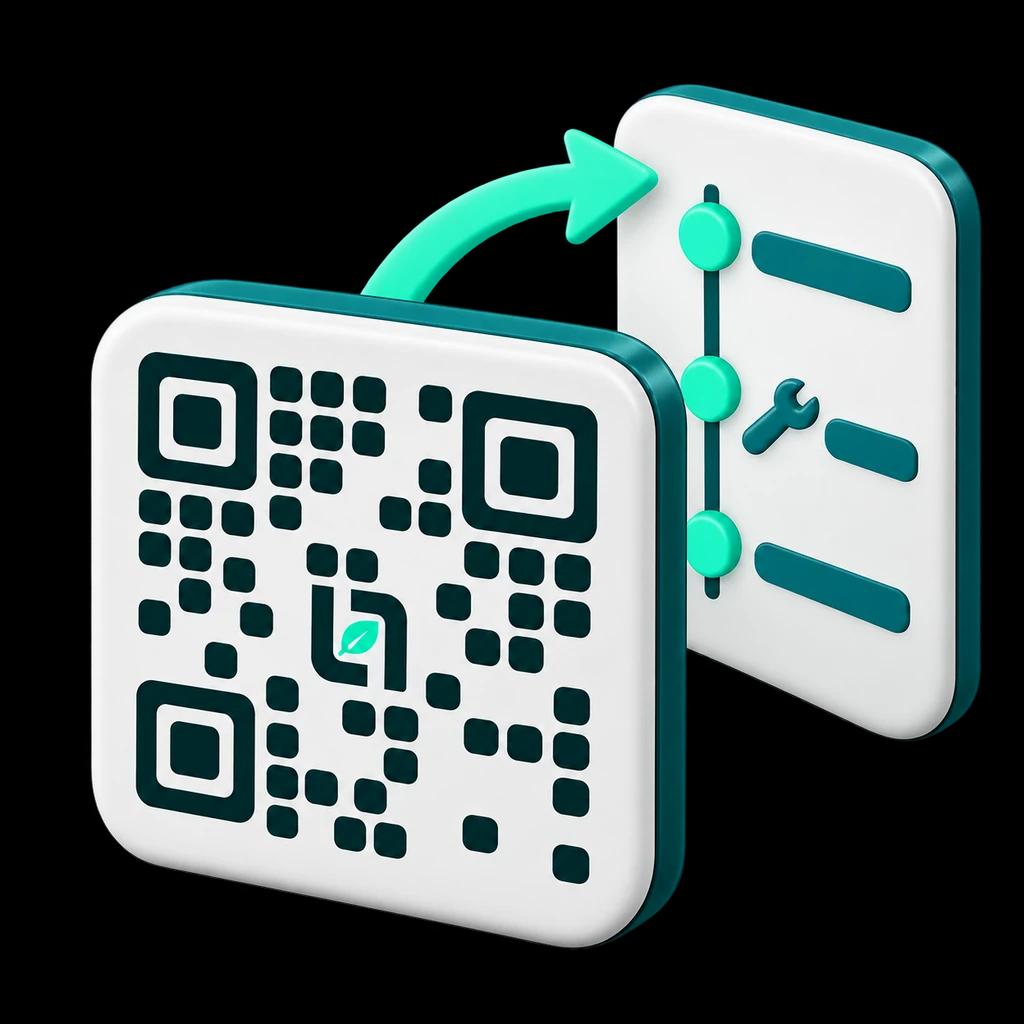
Ajoutez votre objet Obtenez son passeport
Commencez par quelques détails sur votre objet. Ajoutez les codes ou les fiches de réparation dont vous disposez, puis imprimez son autocollant QR. Ses informations sont désormais faciles à retrouver en un seul endroit.
Étape 1 sur 5

Ordinateur portable de bureau · 14 pouces
Ajoutez votre objet
- Nom
- Type
- État
- Emplacement
Une démonstration utilisant des données d’exemple.
Connaître l’actif Voir ce qui s’est passé
Gardez ses détails, son état et son emplacement réunis. Ajoutez des entrées datées lorsqu’il est déplacé, loué, réparé ou transmis.
Ordinateur portable de bureau · 14 pouces
- Matériel informatique
- Bon
- Stockage du bureau
- 1 unité
- Non renseigné
- Non renseigné
Réparé
Retourné
Loué
Créé
Scannez le code Ouvrez le passeport
Scannez l’autocollant QR pour ouvrir le lien du passeport. Les codes-barres, numéros de série ou étiquettes enregistrés peuvent aussi vous aider à retrouver l’actif dans LoopLux.
Scannez l’autocollant
Ouvrez le passeport
Ajoutez une mise à jour
Passeport public
Passeport interne
Des détails utiles De meilleures étapes suivantes
Enregistrez les informations de réparation et de pièces que vous connaissez. Mettez à jour la fiche à mesure que l’actif est utilisé, réparé ou transmis.
Matériaux et poids
Enregistrez le matériau et le poids lorsqu’ils sont connus.
Guide de réparation et pièces détachées
Enregistrez un lien vers un manuel de réparation et indiquez si des pièces détachées sont disponibles.
Activité enregistrée
Dans la vue de votre organisation, consignez un événement daté avec une note et l’état après coup.
Indiquez une date limite, et nous vous préviendrons à temps
Attribuez à un actif une date de péremption ou d’utilisation et choisissez quand en être informé. LoopLux vous alerte à l’avance, pour que vous puissiez le réutiliser, le réparer, le donner ou le revendre tant qu’il a encore de la valeur, plutôt que de le passer en perte.
Lorsqu’un rappel se déclenche, le passeport de l’actif est à portée de clic, avec son état et ses options d’étape suivante déjà prêts.
30 juin 2027
- 1 mois avant
- 7 jours avant
- 01
- 02
- 03
Commencez par les actifs que vous gérez déjà
Découvrez comment le Passeport garde réunis les détails des actifs de votre organisation et l’activité enregistrée.