Pass
Ein digitaler Pass für Ihr Vermögen
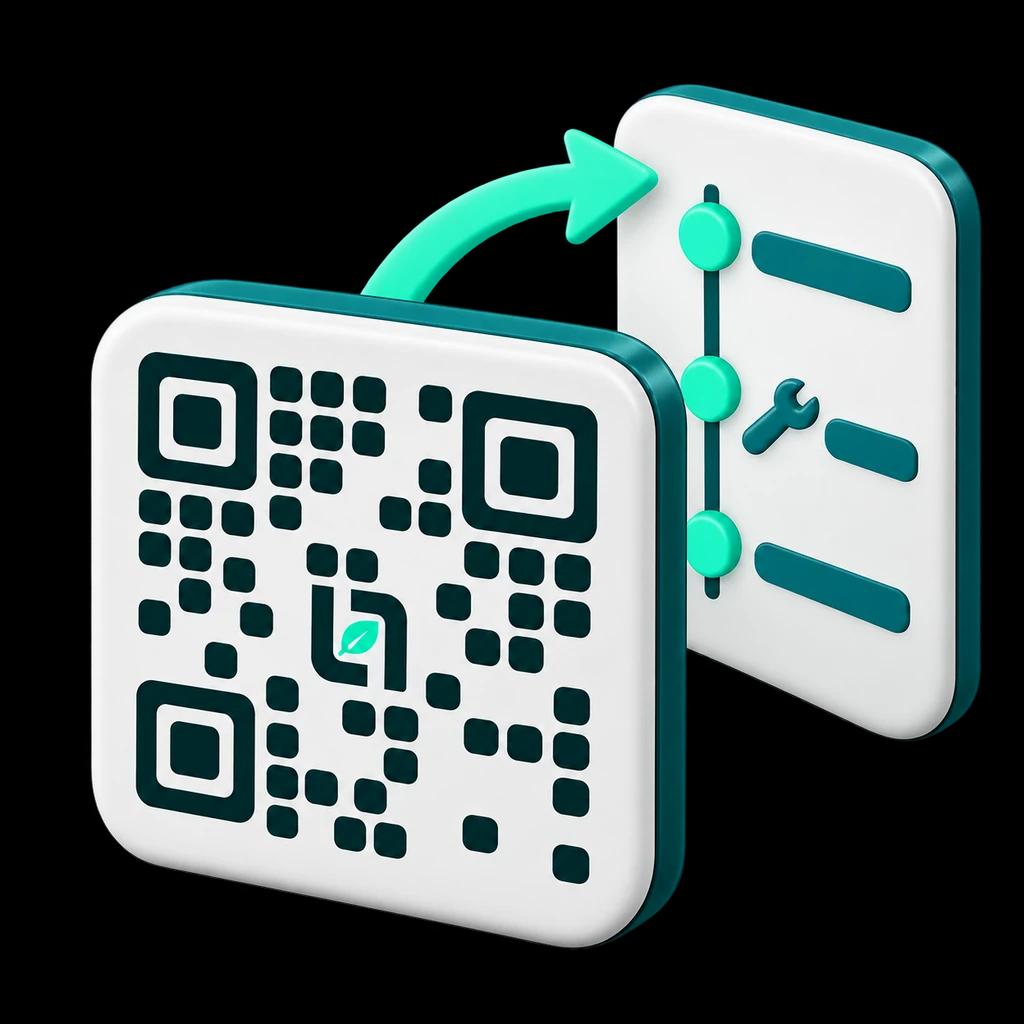
Halten Sie Vermögensangaben, Zustand, Reparatureinträge und weitere Aktivität in einem digitalen Pass zusammen. Scannen Sie den QR-Aufkleber, um den Eintrag zu öffnen.
Gegenstand hinzufügen Pass erhalten
Beginnen Sie mit ein paar Angaben zu Ihrem Gegenstand. Ergänzen Sie vorhandene Codes oder Reparatureinträge und drucken Sie dann den QR-Aufkleber. Seine Angaben sind nun an einem Ort leicht zu finden.
Schritt 1 von 5

Büro-Laptop · 14 Zoll
Gegenstand hinzufügen
- Name
- Art
- Zustand
- Standort
Eine Durchführung mit Beispielangaben.
Das Vermögen kennen Sehen, was geschah
Halten Sie Angaben, Zustand und Standort zusammen. Fügen Sie datierte Einträge hinzu, wenn es bewegt, vermietet, repariert oder weitergegeben wird.
Büro-Laptop · 14 Zoll
- IT-Ausstattung
- Gut
- Büro-Lager
- 1 Einheit
- Nicht erfasst
- Nicht erfasst
Repariert
Zurückgegeben
Vermietet
Erstellt
Code scannen Pass öffnen
Scannen Sie den QR-Aufkleber, um den Pass-Link zu öffnen. Gespeicherte Barcodes, Seriennummern oder Tags helfen ebenfalls, das Vermögen in LoopLux zu finden.
Aufkleber scannen
Pass öffnen
Aktualisierung hinzufügen
Öffentlicher Pass
Interner Pass
Nützliche Angaben Bessere nächste Schritte
Speichern Sie die Reparatur- und Teileinformationen, die Sie kennen. Aktualisieren Sie den Eintrag, während das Vermögen genutzt, repariert oder weitergegeben wird.
Materialien und Gewicht
Erfassen Sie Material und Gewicht, sobald sie bekannt sind.
Reparaturanleitung und Ersatzteile
Speichern Sie einen Link zur Reparaturanleitung und vermerken Sie, ob Ersatzteile verfügbar sind.
Erfasste Aktivität
Erfassen Sie in der Ansicht Ihrer Organisation ein datiertes Ereignis mit einer Notiz und dem Zustand danach.
Legen Sie ein Mindesthaltbarkeitsdatum fest, wir erinnern Sie rechtzeitig
Geben Sie einem Asset ein Ablauf- oder Verwendbarkeitsdatum und wählen Sie, wann Sie benachrichtigt werden möchten. LoopLux meldet sich frühzeitig, damit Sie es wiederverwenden, reparieren, spenden oder weiterverkaufen können, solange es noch Wert hat, statt es abzuschreiben.
Wenn eine Erinnerung ausgelöst wird, ist der Pass des Assets nur einen Tipp entfernt, mit Zustand und Optionen für den nächsten Schritt bereit.
30. Juni 2027
- 1 Monat vorher
- 7 Tage vorher
- 01
- 02
- 03
Beginnen Sie mit dem Vermögen, das Sie bereits verwalten
Sehen Sie, wie der Pass die Vermögensangaben und die erfasste Aktivität Ihrer Organisation zusammenhält.